Hướng dẫn tải nội dung
Gửi ảnh và video cho đội ngũ marketing
Làm theo các bước dưới đây trên điện thoại để đăng nhập an toàn, chọn business, gửi nội dung và kiểm tra trạng thái.
Bước 1
Đăng nhập bằng số điện thoại
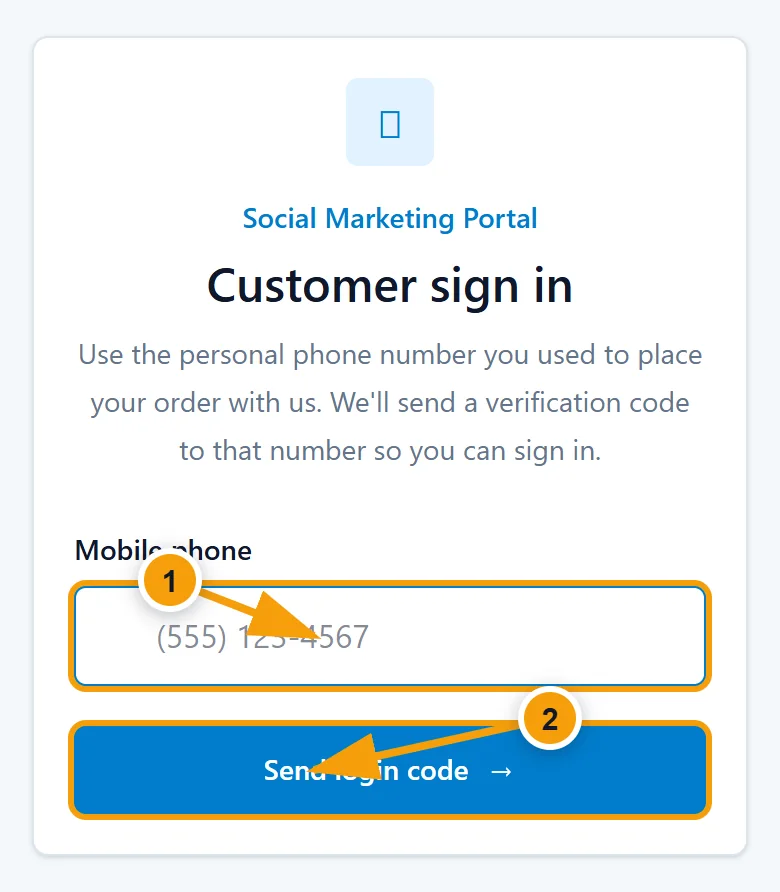
Mở customer portal và nhập số điện thoại cá nhân đã dùng khi đặt hàng.
Nhấn “Send login code”. Mã xác minh sẽ được gửi đến số điện thoại này.
Kết quả: Màn hình xác minh mở ra và mã được gửi đến điện thoại.
Bước 2
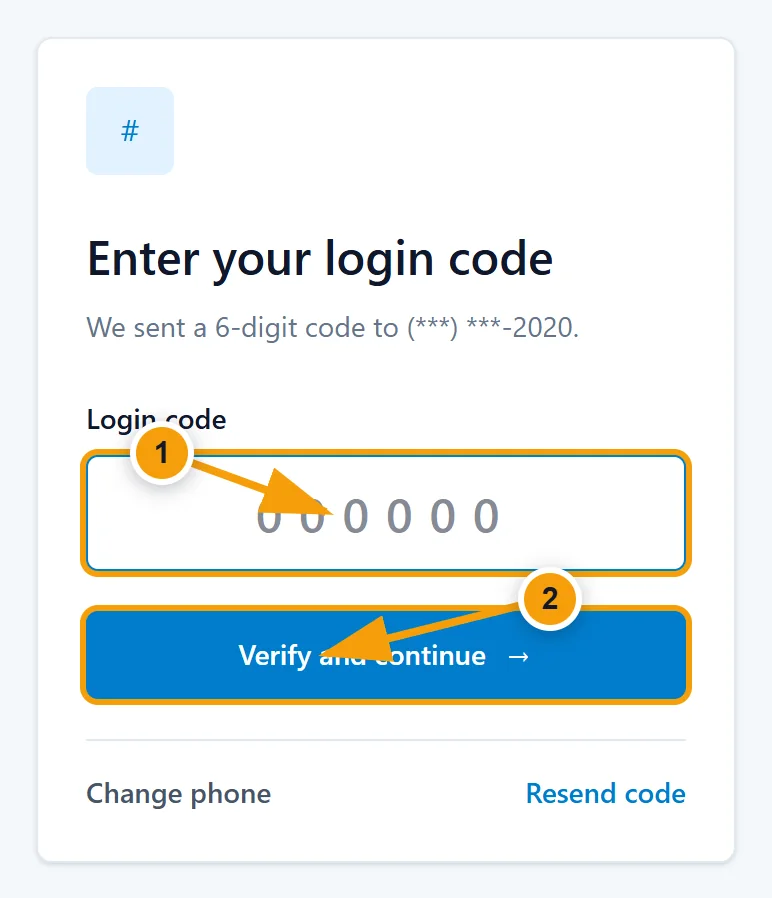
Nhập mã xác minh gồm 6 số
Nhập mã 6 số mới nhất, sau đó nhấn “Verify and continue”. Không chia sẻ mã này với bất kỳ ai.
Nếu mã hết hạn, hãy yêu cầu mã mới. Chọn “Change phone number” nếu số đang hiển thị không đúng.
Kết quả: Bạn đăng nhập thành công và thấy các business được liên kết với tài khoản.
Bước 3
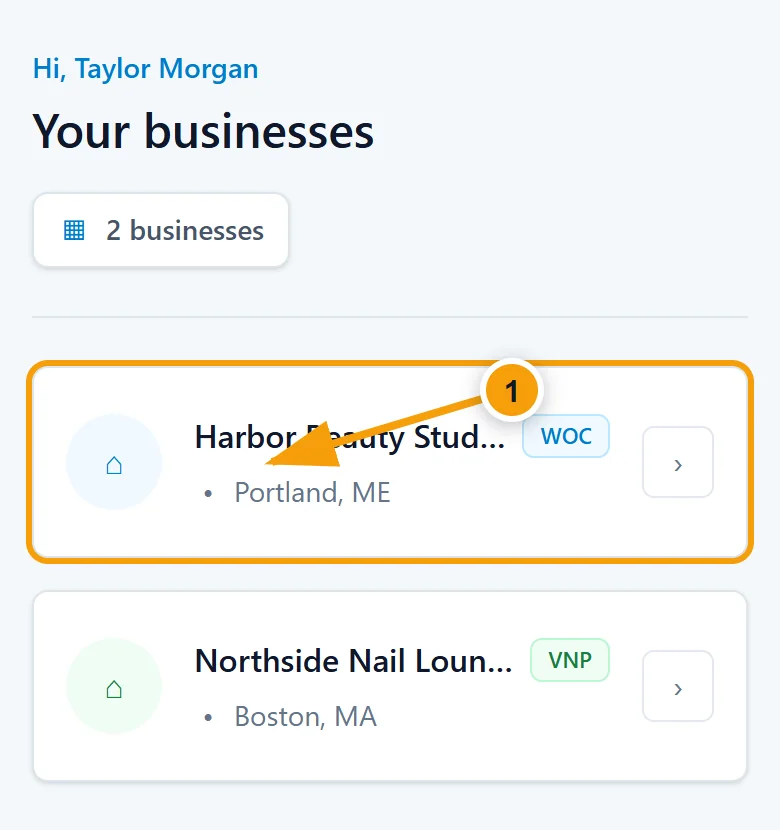
Chọn đúng business
Nhấn vào business cần nhận nội dung. Nếu không thấy business cần tìm, hãy liên hệ đội ngũ marketing trước khi tiếp tục.
Kết quả: Trang của business đã chọn được mở.
Bước 4
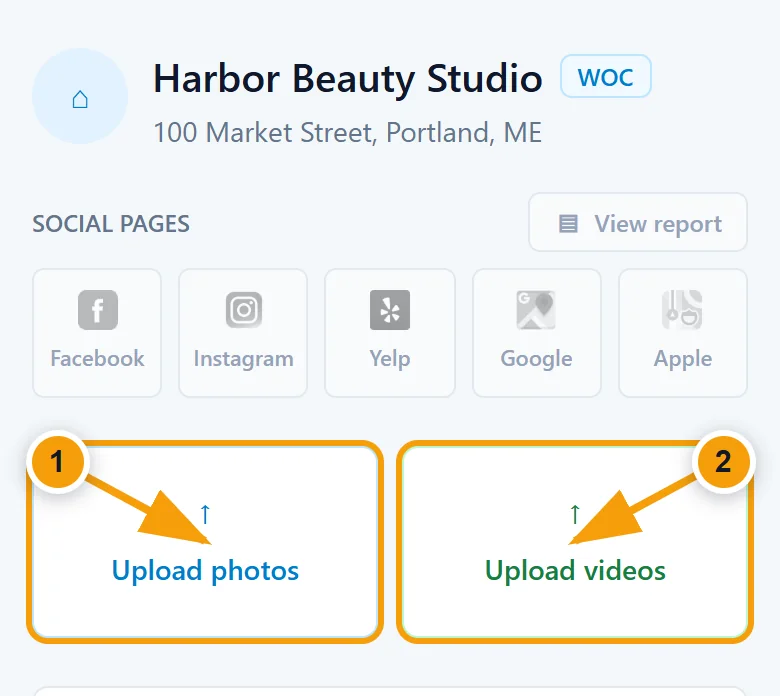
Chọn tải ảnh hoặc video
Nhấn “Upload photos” để gửi ảnh hoặc “Upload videos” để gửi video. Mỗi lần chỉ gửi một loại nội dung.
Kết quả: Biểu mẫu tải lên cho loại nội dung đã chọn được mở.
Bước 5
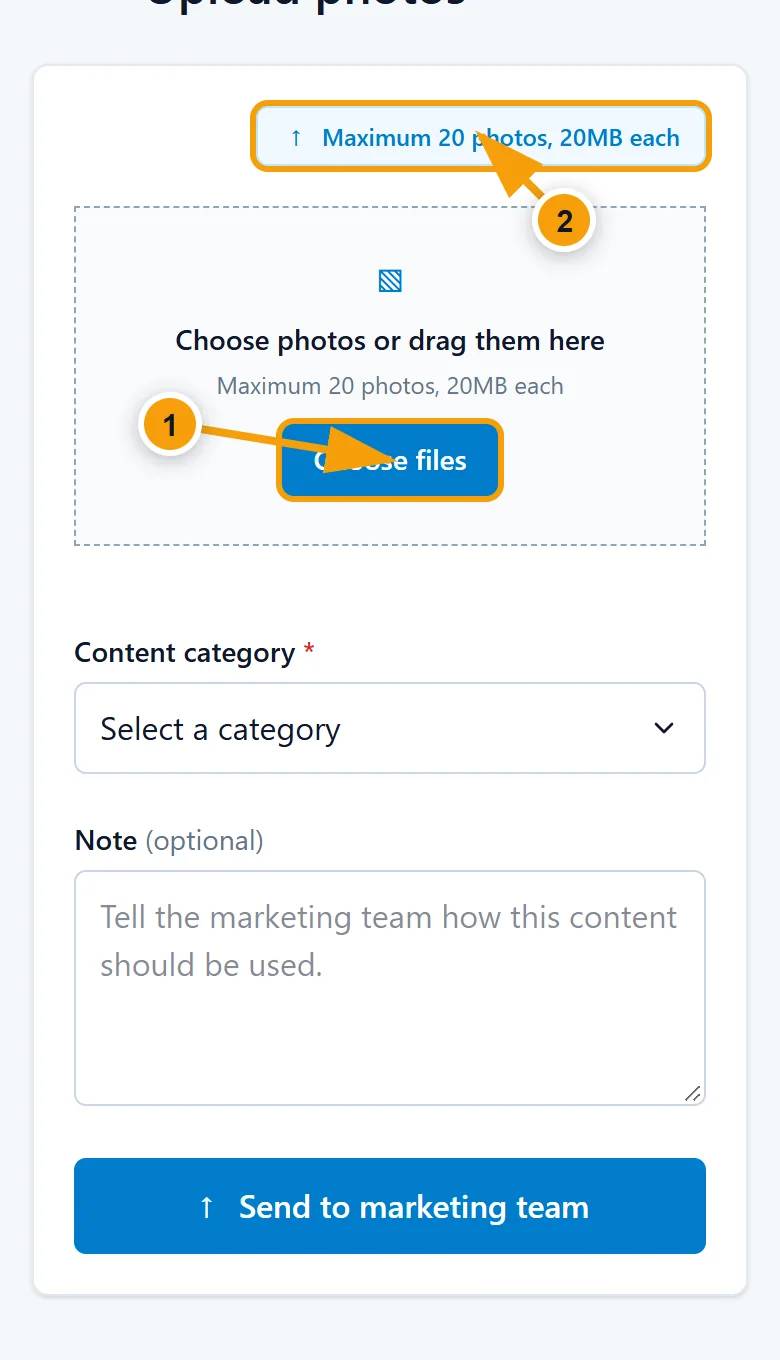
Chọn file và kiểm tra giới hạn hiển thị
Đọc giới hạn số lượng và dung lượng file đang hiển thị trên màn hình, sau đó nhấn “Choose files”. Chọn file từ điện thoại và bỏ file chọn nhầm trước khi tiếp tục.
Kết quả: Các file đã chọn xuất hiện trong biểu mẫu và không có lỗi kiểm tra.
| Loại nội dung | Định dạng hỗ trợ |
|---|---|
| Ảnh | JPG, JPEG, PNG, WebP, HEIC |
| Video | MP4, MOV, M4V |
Portal vẫn có thể từ chối định dạng hợp lệ nếu file vượt giới hạn hiện tại đang hiển thị hoặc file bị hỏng.
Bước 6
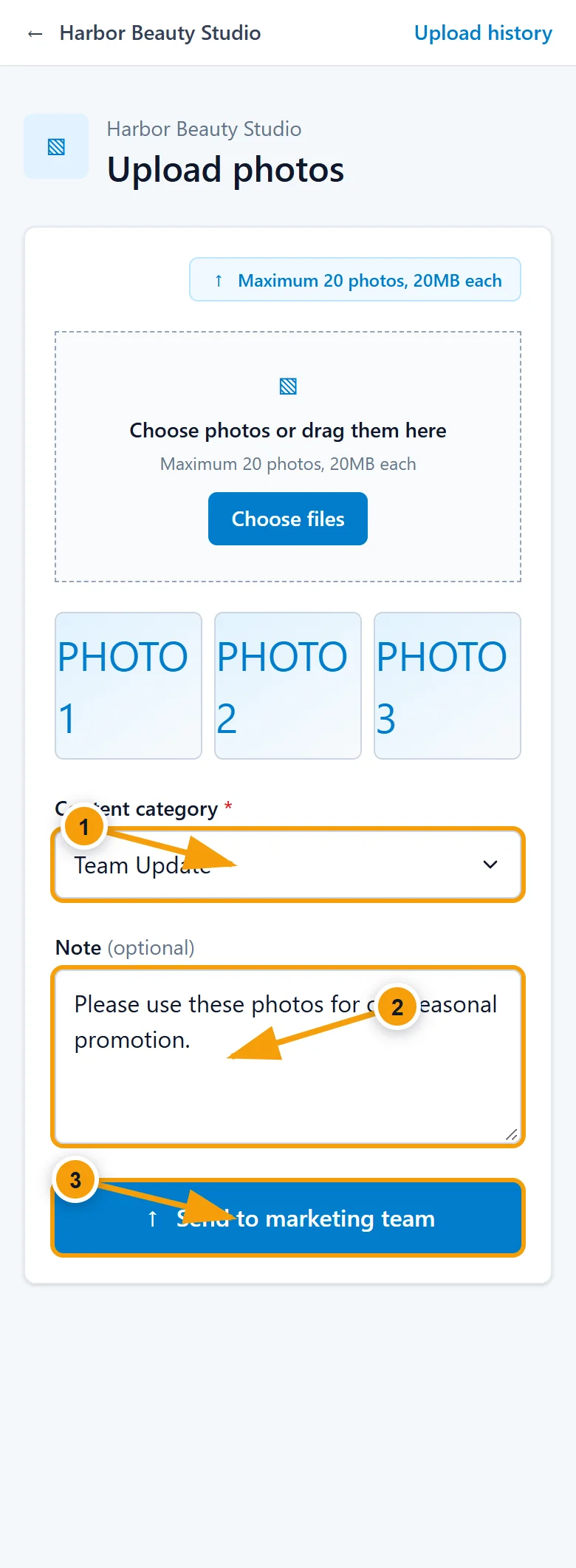
Hoàn thiện biểu mẫu tải lên
Kiểm tra lại file, chọn Content category và thêm Note khi đội ngũ marketing cần ngữ cảnh hoặc hướng dẫn.
Nhấn “Send to marketing team” khi mọi thông tin đã chính xác.
Kết quả: Quá trình tải file bắt đầu.
Bước 7
Chờ tải lên hoàn tất
Giữ trang đang mở và duy trì kết nối Internet cho đến khi portal xác nhận hoàn tất. Không đóng trình duyệt hoặc ngắt mạng khi file đang được tải lên.
- Nếu tiến trình dừng, hãy kiểm tra kết nối rồi thử tải lại.
- Không gửi lại cùng file sau khi đã nhận được xác nhận thành công.
Kết quả: Portal xác nhận submission và hiển thị nội dung trong Upload history.
Bước 8
Kiểm tra Upload history
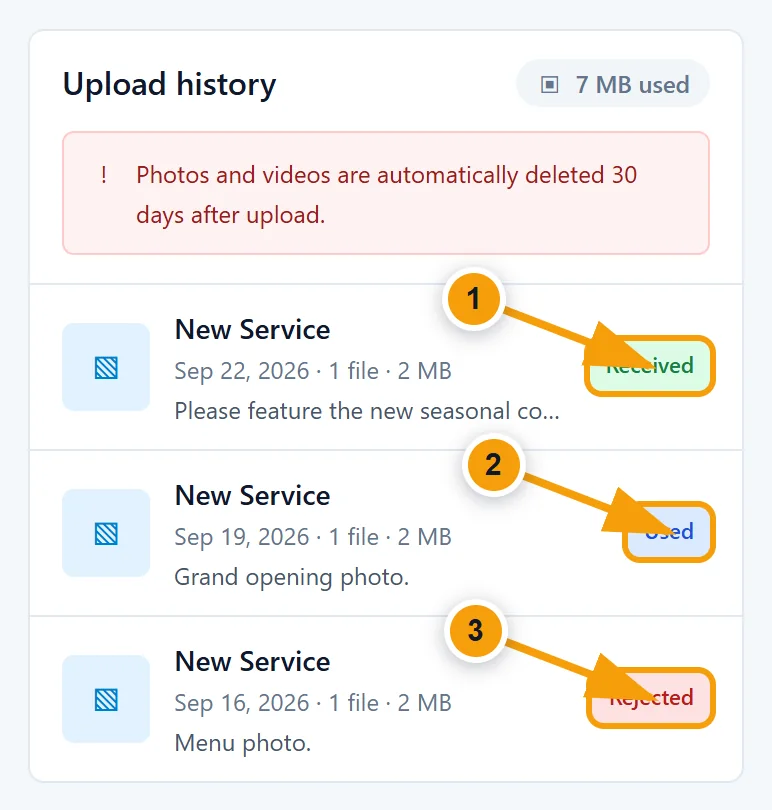
Mở Upload history của business để xác nhận submission, xem trạng thái và đọc lý do nếu nội dung bị từ chối.
Kết quả: Bạn tìm được submission và hiểu bước xử lý tiếp theo.
| Trạng thái | Ý nghĩa |
|---|---|
| Received | File đã đến đội ngũ marketing và đang chờ xem xét. |
| Used | Đội ngũ marketing đã sử dụng hoặc xử lý nội dung đã gửi. |
| Rejected | Submission không thể sử dụng. Hãy mở submission để đọc lý do, khắc phục và tải lại nếu cần. |
Thời gian lưu file: Ảnh và video sẽ tự động bị xóa sau số ngày hiển thị trong Upload history. Bản ghi submission có thể vẫn còn sau khi media đã bị xóa.
Hỗ trợ nhanh
Xử lý sự cố
| Vấn đề | Cách xử lý |
|---|---|
| Mã hết hạn hoặc không hợp lệ | Yêu cầu mã mới và chỉ nhập mã 6 số mới nhất. Kiểm tra lại số điện thoại đang hiển thị. |
| File không được chấp nhận | Kiểm tra định dạng hỗ trợ cùng giới hạn dung lượng và số lượng đang hiển thị trên màn hình. Thử mở file trên điện thoại để xác nhận file không bị hỏng. |
| Upload bị gián đoạn | Kết nối lại mạng ổn định, giữ portal đang mở và thực hiện lại. Kiểm tra Upload history trước để tránh gửi trùng. |
| Submission có trạng thái Rejected | Mở submission, đọc lý do từ chối, khắc phục và gửi upload mới nếu được yêu cầu. Liên hệ đội ngũ marketing nếu lý do chưa rõ. |
Bạn đã sẵn sàng gửi nội dung?
Đăng nhập customer portal và làm theo các bước trên. Đội ngũ marketing sẽ nhận được file sau khi upload hoàn tất.
Đăng nhập